教室でロボットを動かして学んだことを、家でもう一度試せるようにしたい。
そんな考えから、ブラウザーで使えるロボットプログラミング教材「TOCOROBO(トコロボ)」を開発しています。
まだまだ開発途中ですが、早く皆さんにお見せしたくて、今回ベータ版を公開しました。
キリクチラボで、無料・登録不要で使えます。
画面の中のロボットの名前は「TOCO(トコ)」。命令のブロックをつなぐと、走ったり、曲がったり、荷物を運んだりします。
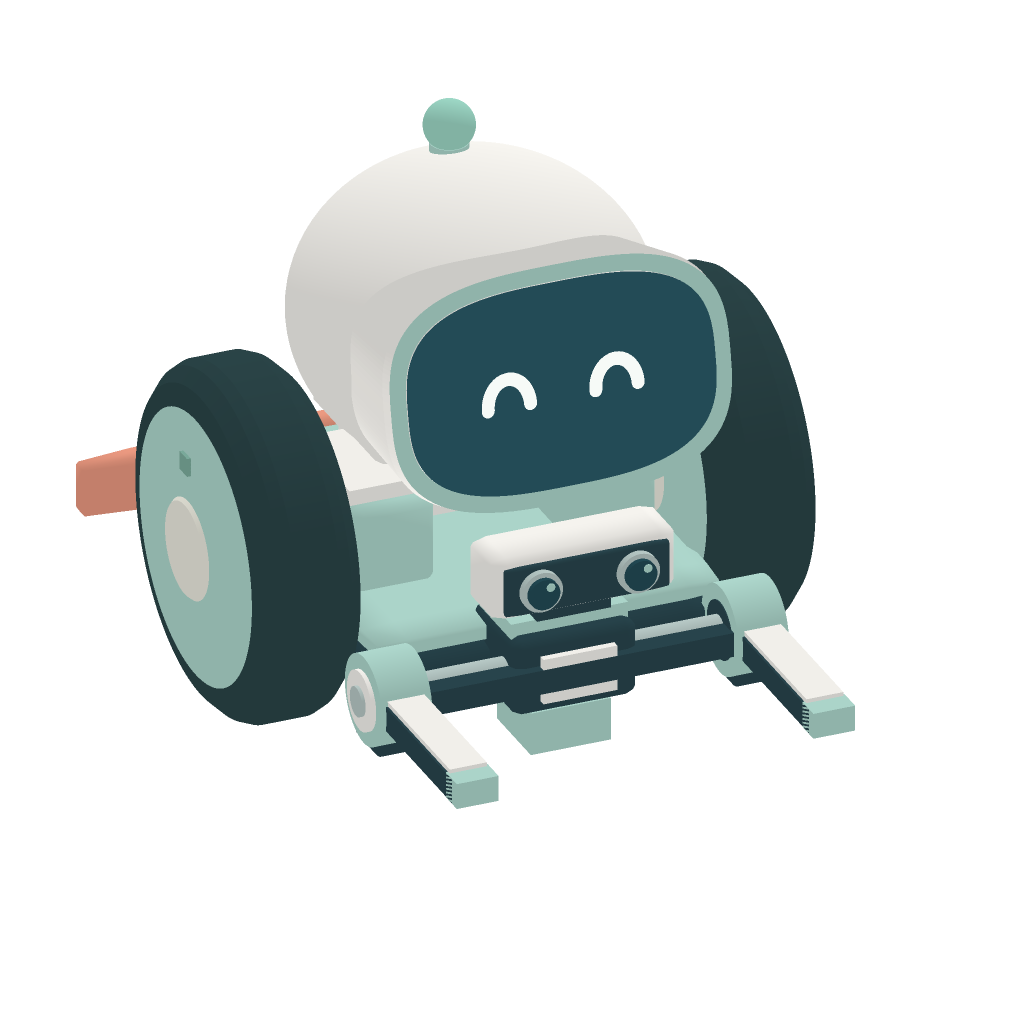
家に実物のロボットがなくても、自分で考えたプログラムを動かしてみる。そのための場所です。
そして、ここまで開発を進めるうえで、本当に助けになったのが子どもたちの声でした。
教室で試したことを、家でもう一度
私は普段、ロボット・プログラミング教育に携わっています。
教室では、子どもたちがロボットを動かしながら、数字や命令の順番を変えて試しています。同じ命令でも、少し数字を変えると進む距離が変わる。思っていた方向へ曲がらなければ、もう一度考える。
ただ、授業で使うロボットを、そのまま家へ持ち帰ることはできません。
教室で学んだことを、家でも確かめられたら。授業の続きを試す場所があったら。そう考えて、画面の中でロボットを動かせる教材づくりを始めました。
教室に通っている子の復習にも、ロボットプログラミングを初めて体験する人の入口にもなればと思っています。
つくる側だけでは、分からないことがある
今回の開発では、子どもたちの声に本当に助けられました。
つくっている側には、どこを押せばよいかも、次に何が起こるかも分かっています。けれど、初めて使う人に同じように伝わるとは限りません。
子どもたちに使ってもらい、その声を聞きながら、分かりにくいところや、もっと試せるようにしたいところを見直してきました。
使う人が迷ったところは、次に直す場所を考える手掛かりになります。やってみたいことが伝われば、教材をどう育てていくかを考える材料になります。
ここまで形にする力を貸してくれた子どもたちに、感謝しています。
公開してからも、使う人の声を聞きながら直していく。その進め方を大切にしたいと思っています。
一つ変えると、動きが変わる
TOCOROBOで大切にしているのは、「予想する・試す・発見する」という流れです。
例えば、車輪を1回転させて走った後、回転数を0.5に変えてみる。どれくらい進むのかを予想して、もう一度動かします。
実行後には、前回と今回の移動距離や時間を見比べられます。数字を変えたことと、動きが変わったことを結び付けて確かめられるようにしています。
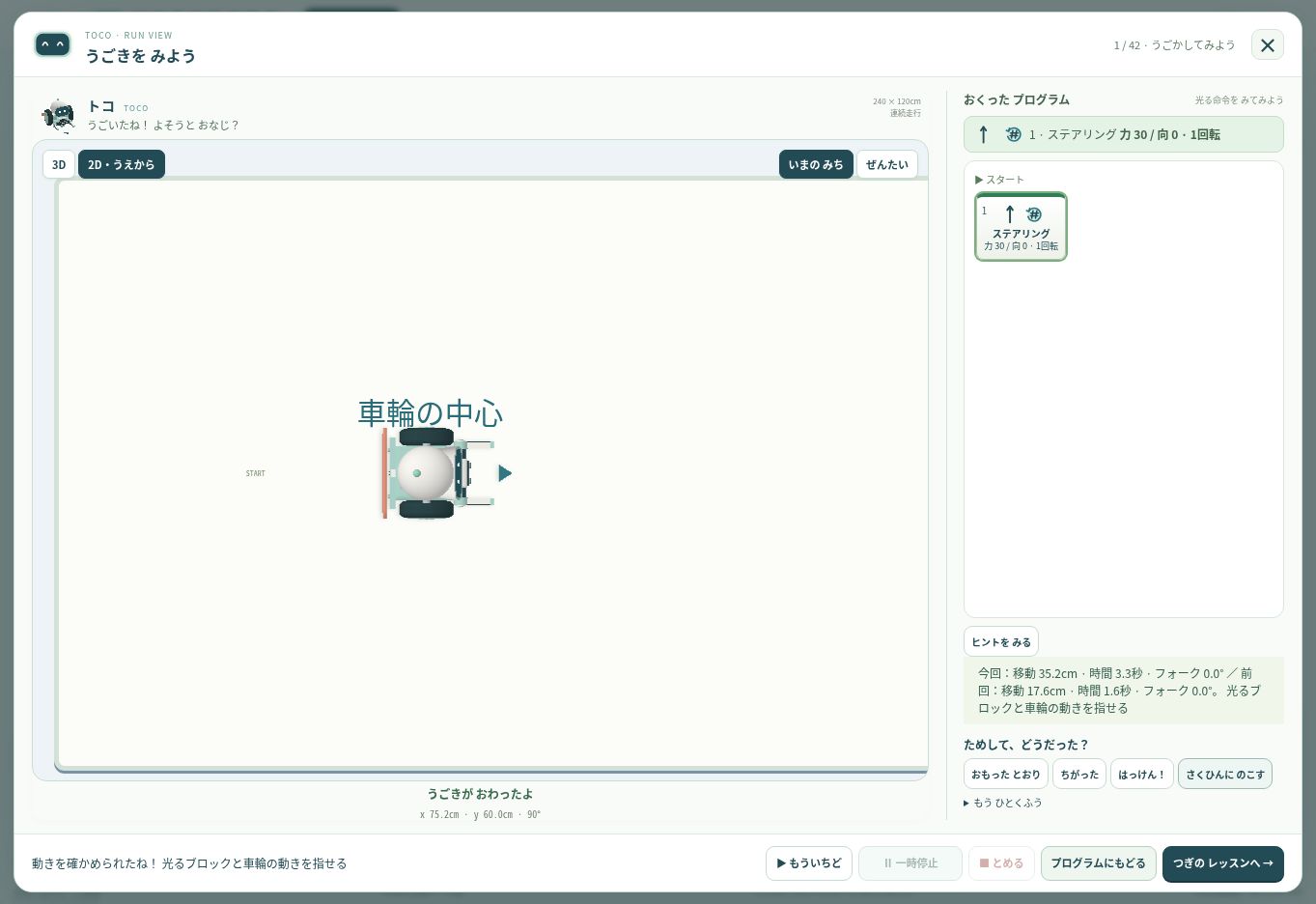
初めから、すべての命令を覚える必要はありません。まずは一つ変えてみる。結果を見て、次に変えるところを考える。その繰り返しを、家でもできるようにしました。
ロボットは戻ってきた。でも、荷物は?
標準型のTOCOには、前に2本のフォークがあります。パレットの下へ差し込み、持ち上げて荷物を運びます。
運搬の見本では、フォークを差し込み、アームを上げてから後退します。荷物を載せたまま後退し、後ろのバンパーが壁に触れたところで止まります。
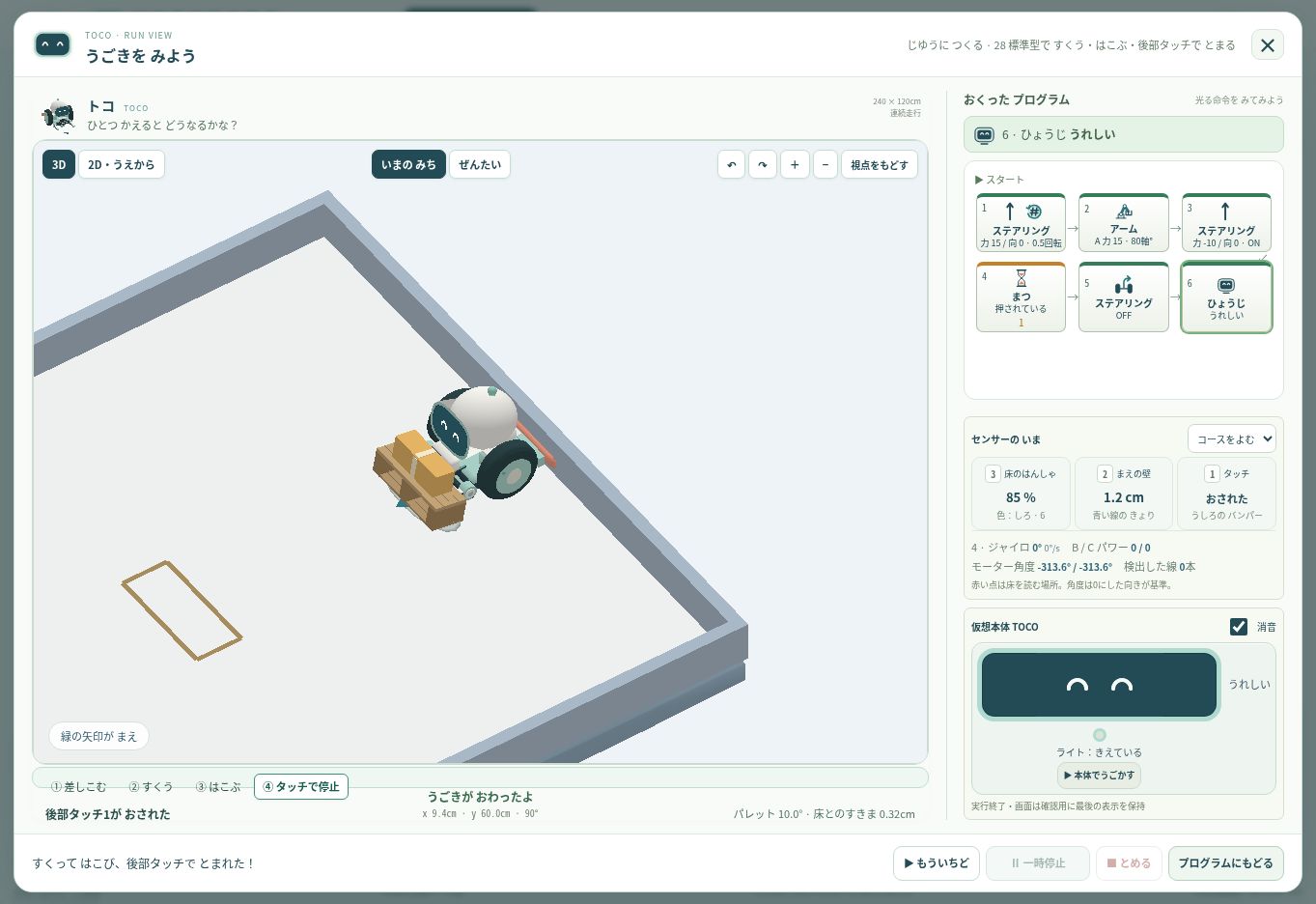
では、途中の「持ち上げる」命令を一つ外すと、どうなるでしょうか。
TOCOは、同じように後退して止まります。けれど、荷物は元の場所に残ります。フォークを差し込むだけでは、運べないのです。
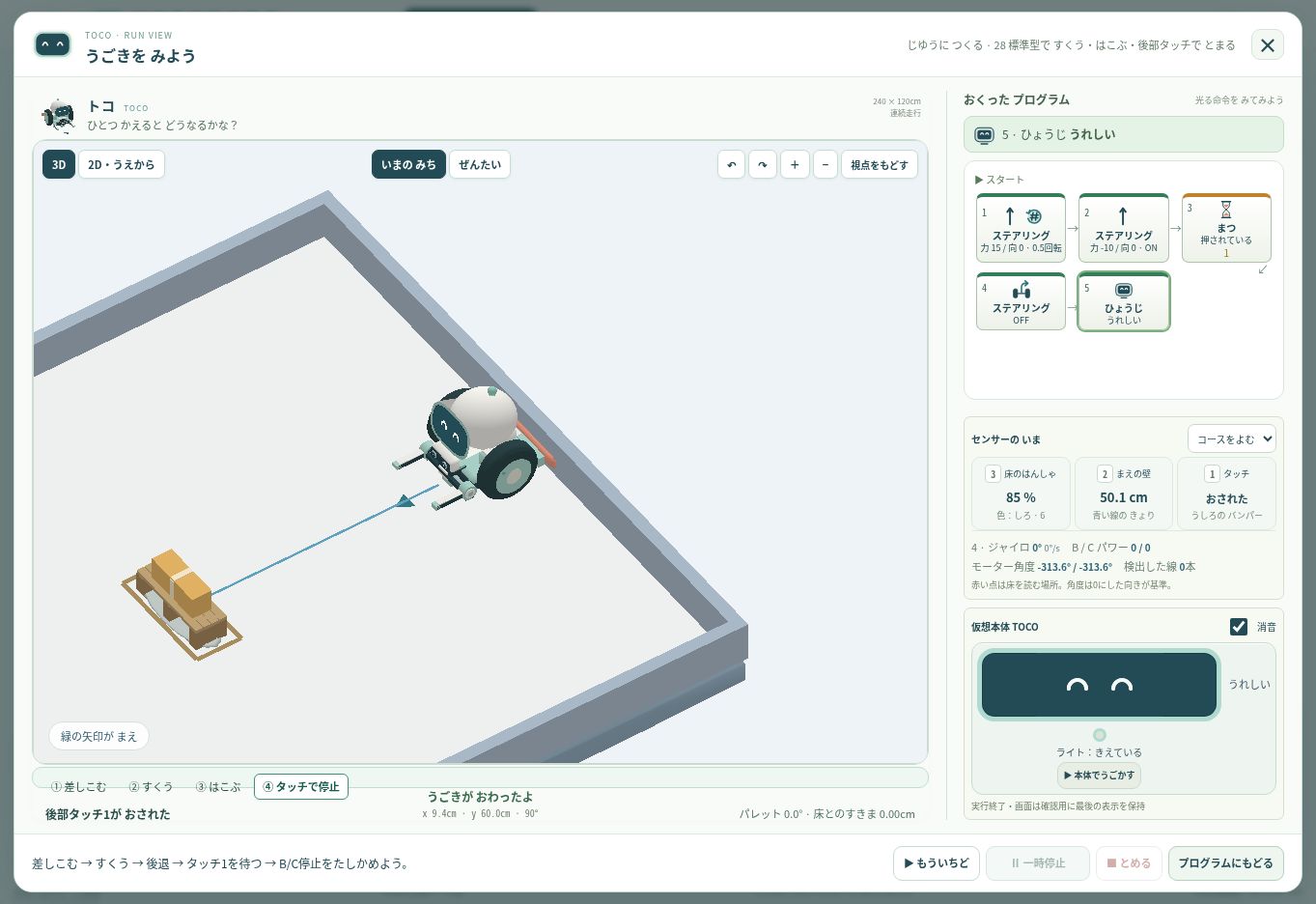
ロボットが動いたことと、やりたかったことができたことは、少し違います。
荷物を運ぶためには、どの命令が必要だったのか。どの順番で動かせばよいのか。画面の動きと、並べたブロックを見比べながら考えられます。
標準型は、フォークを上げるとパレットや荷物も傾く仕組みです。大きく上げればよいとは限らないところも、観察してみてほしいポイントです。
見本を見ても、そこから試せばいい
分からないときは、ヒントや見本を使って大丈夫です。ヒントは段階的に開けますし、見本をプログラムに入れて動かすこともできます。
私は、見本を見ることを失敗にはしたくありません。
見本を動かしてから、一つ数字を変えてみる。自分が並べた命令との違いを見つける。それで一つ分かることが増えたなら、次につながる時間になると思っています。
保護者の方や先生が隣で見るときには、例えば、
「何を変えた?」
「どう動いた?」
「次に一つ変えるなら、どこ?」
と聞いてみてください。
言葉で説明するのが難しければ、画面を指さして見せてくれるだけでも十分です。
この考えについては、以前の「答えを見ることを、失敗にしたくなかった。」にも書いています。
初めてなら、「やさしい入門」から
ブロック操作が初めてなら、トップページの「やさしい入門へ」から始めてみてください。「まえへ」を一つ置いて動かすところから、少しずつ試せます。
現在は、次の入口を用意しています。
- やさしい入門・24問:「前へ・右へ・左へ」から始め、命令の順番を学びます。
- 基礎から運搬まで・42問:進む量や曲がり方、アームを使った荷物の運搬へ進みます。
- 自由制作:見本を変えたり、自分で命令を組み合わせたりできます。
動きは2D・3Dで確認できます。現在はPC向けで、インストールは不要です。
作品や進み具合は、使っているブラウザー内に保存されます。大切な作品はファイルとして書き出せます。
なお、TOCOは学習用の仮想ロボットです。実物のEV3と動きや数値が完全に一致するものではなく、実機への接続・転送には対応していません。画面で考えたことを、教室で実物のロボットでも確かめる。そんな行き来にもつなげていきたいです。
まだ手を入れたいところは、たくさんあります。
これまで子どもたちの声に助けられてきたように、公開後も、使ってくださる皆さんの声を聞きながら改善を続けていきます。
教室の外でも、自分で考えて、動かして、もう一度試せる場所に育てていきたいと思っています。
まずは一つ、TOCOに命令を出してみてください。
使ってみて気づいたことやご感想は、キリクチラボのお問い合わせからお寄せください。
コメントを残す